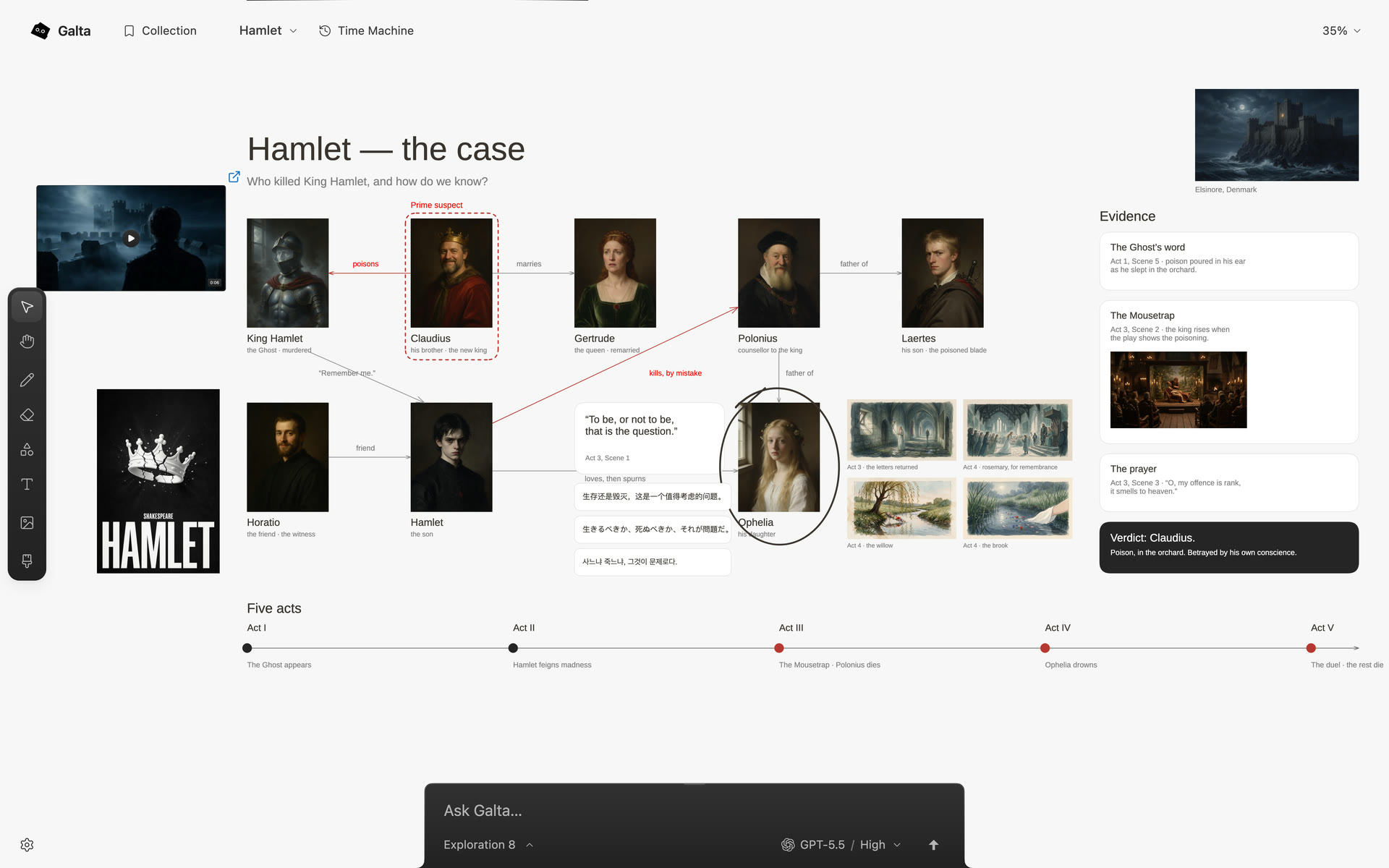
给视觉任务一个共同的工作面
聊天可以描述图片和布局;画布则能把参考、笔记和结果放在一起。Galta 通过 MCP 向兼容的智能体提供画布访问,让它读取上下文,再通过画布工具进行修改。
你可以继续在 Codex 或 Claude Code 中对话。内置的 Chat in Galta 是使用 Codex 的另一项可选连接;两者互不要求。只想收集参考或自己绘画时,都不需要连接。
连接浏览器和智能体
- 先查看安装页(英文)的当前开放情况和设备要求。扩展运行在 Chrome 或 Dia 中,Mac 运行时负责与智能体连接。
- 安装后,在 Galta Mac 应用中选择 Connect browser,然后回到对应的浏览器配置。
- 打开画布 Settings,选择 Work in Codex or Claude Code,按其中对应智能体的说明连接。
- 在智能体中开始任务,并检查变化是否出现在预期的画布上。尚未被智能体使用时,空闲连接是正常状态。
模型访问来自智能体自己的账号。Aha Labs 登录只是可选身份,不提供模型额度。版本不兼容或连接失败时,可参考连接帮助(英文),不要靠反复换号掩盖问题。
让意图出现在画布上
第一次可以只放三张参考和一段说明,再请求:
“阅读这张画布,把参考整理为两个可能的方向,在旁边简要说明。保留原始素材。”
接着指向一处细节:“保持这个构图,把文字处理得更安静一些。”选区是宽松的指向,不是上下文的边界,也不限于某一种元素。结果出来后,要看画布上的实际变化,必要时继续纠正。
知道哪些内容会被读取
整张画布都会帮助智能体理解任务;你授权访问的绑定网页也可能提供上下文。使用私密材料前,先检查两者。智能体和生成服务各自有账号、费用及数据政策;画布保存在本地,并不表示远程推理也在本地完成。
生成图片、视频或音频是独立的可选能力,需要在 Settings 的 Generation 下连接自己的服务商。连接 Codex 或 Claude Code 本身不包含这些服务商的生成额度。
在画布上验收变化
检查实际布局、文字和媒体,不只看智能体说“完成了”。用 Time Machine 回看较早的状态,需要独立备份时导出画布。网页参考工作流展示了如何从素材收集逐步形成不同方向。
这些是已支持的交互方式,不代表每个提示词都能产出成品,也不代表所有兼容智能体的表现相同。